
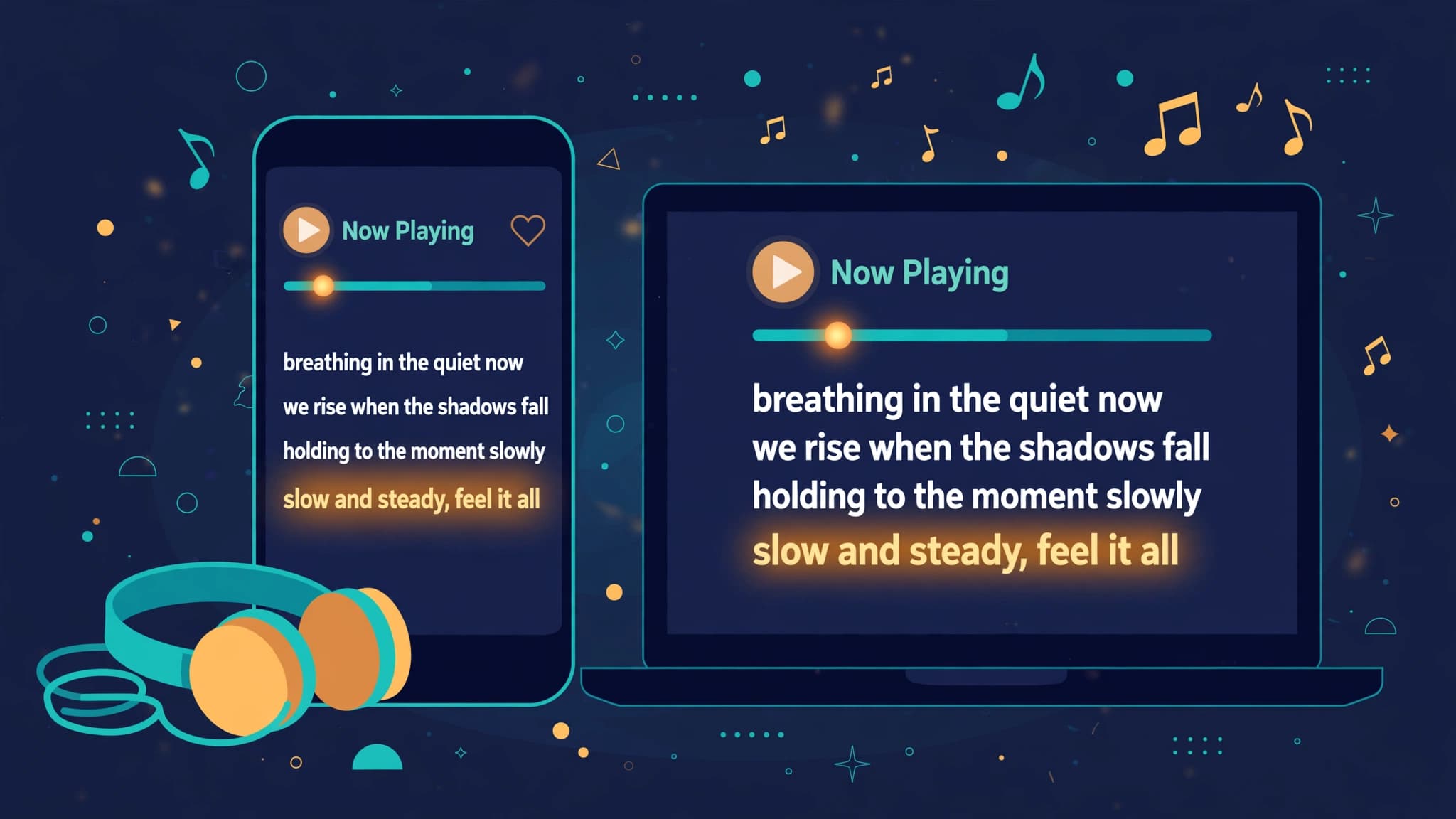
LRC 文件能不能用,取决于你的软件认不认它。Poweramp 这类音乐播放器可以直接读取 .lrc;而 VLC 和视频剪辑软件是围绕字幕格式设计的,需要先转成 SRT。本指南两条路线都会讲,并附上在剪映/CapCut 和 Premiere 中制作滚动歌词视频的方法。
歌和 LRC 文件都准备好了,按下播放却没有歌词——这是 LRC 最常见的困惑,而且问题几乎从来不在文件本身。不同软件处理带时间轴歌词的方式完全不同:
- 音乐播放器(Poweramp、MusicBee、AIMP、foobar2000)原生读取
.lrc,逐行滚动显示。 - VLC 和视频剪辑软件(剪映、CapCut、Premiere)围绕字幕格式设计,不认
.lrc,需要.srt。 - 流媒体 App(Spotify、Apple Music)不接受任何外部歌词文件,用的是各自的同步歌词系统。
搞清你的软件属于哪一类,设置只要两分钟。
第一步:准备好同步歌词文件,并起对名字
如果还没有 LRC 文件,用 AI LRC Generator 从音频生成:上传歌曲,AI 会转录人声并把每一行(乃至每个词)对齐到时间轴。手里只有纯文本歌词?用 TXT 转 LRC 转换,或在 LRC 制作器 里手动打轴。
无论用哪个工具,有三条规则决定播放器能不能找到你的文件:
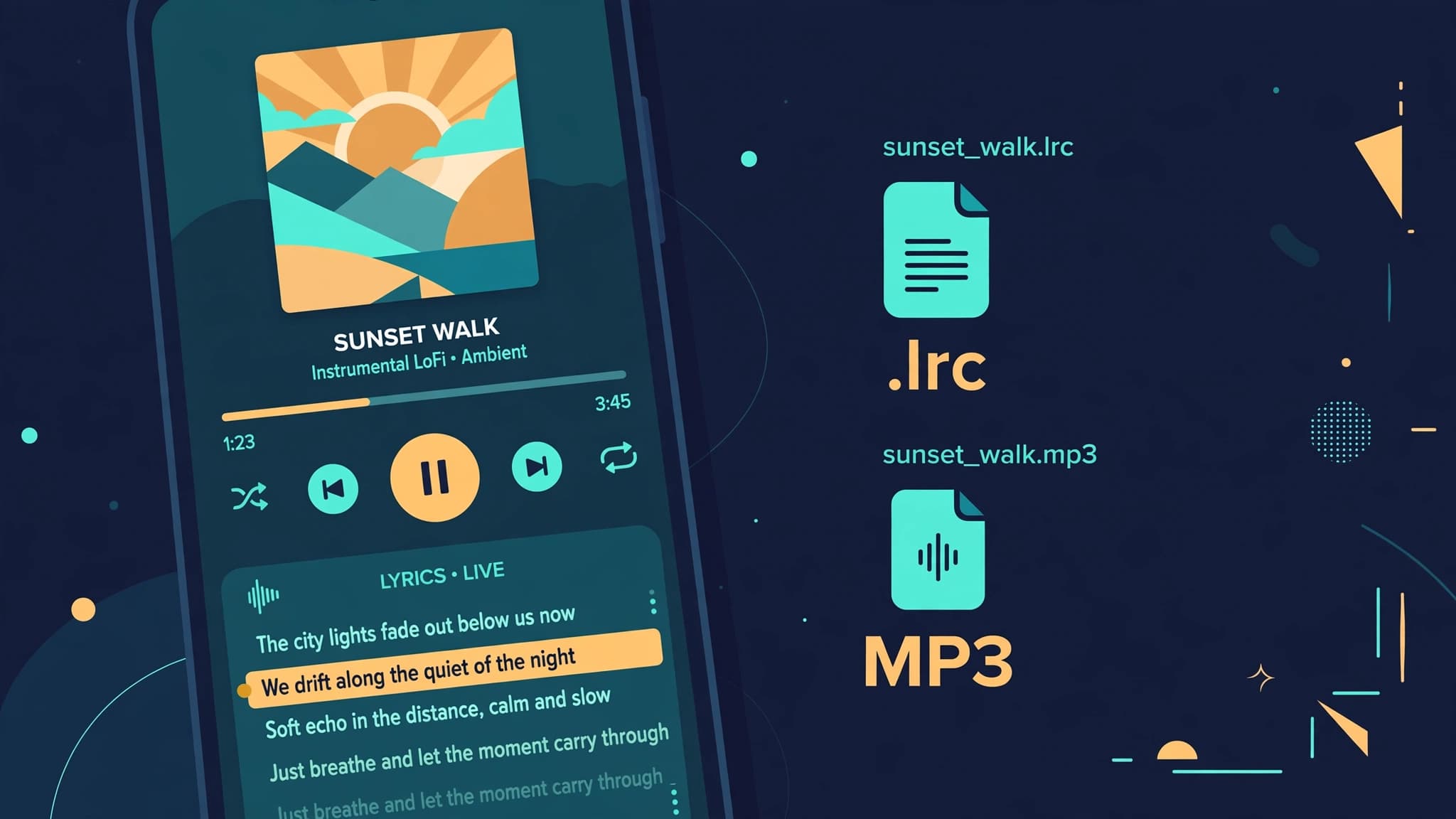
- 同名。 歌词文件必须与音频文件同名:
sunset_walk.mp3对应sunset_walk.lrc。 - 同目录。 两个文件放在同一个文件夹里。
- UTF-8 编码。 文件保存为 UTF-8,避免中文、日文或带重音符号的歌词变成乱码。
速查:哪些软件能直接读 .lrc?
| 软件 | 能否直接读 .lrc | 做法 |
|---|---|---|
| Poweramp(Android) | 能 | 同名 .lrc 放同目录,开启扫描 LRC 文件 |
| MusicBee、AIMP(Windows) | 能 | 同名 .lrc 放同目录 |
| foobar2000 | 能 | 同名 .lrc;装 ESLyric 插件可逐词高亮 |
| VLC | 不能 | 先把 LRC 转成 SRT,再按字幕加载 |
| 剪映 / CapCut | 不能 | 先把 LRC 转成 SRT,再导入为字幕 |
| Premiere Pro | 不能 | 先把 LRC 转成 SRT,再导入为字幕轨道 |
| Spotify / Apple Music | 不能 | 不支持外部歌词文件 |
Poweramp(Android):显示滚动歌词
Poweramp 是最流行的、真正支持 LRC 的 Android 播放器,增强版 LRC 还能逐词高亮。设置步骤:
- 把
.lrc文件拷到歌曲所在文件夹,文件名与歌曲完全一致(只有扩展名不同)。 - 在 Poweramp 中打开 设置 → 外观 → 歌词。
- 开启 扫描 LRC 文件。如果歌词含中文、日文或重音字符,再开启 始终使用 UTF-8。
- 回到曲库执行一次 重新扫描,让 Poweramp 识别新文件。
- 播放歌曲,打开歌词界面(在播放界面上滑或点歌词图标),当前行会高亮并同步滚动。
歌词不显示? 绝大多数情况是文件名与音频对不上(差一个字符都不行),或者加文件之后没有重新扫描。
VLC:它不认 .lrc,先转成 SRT
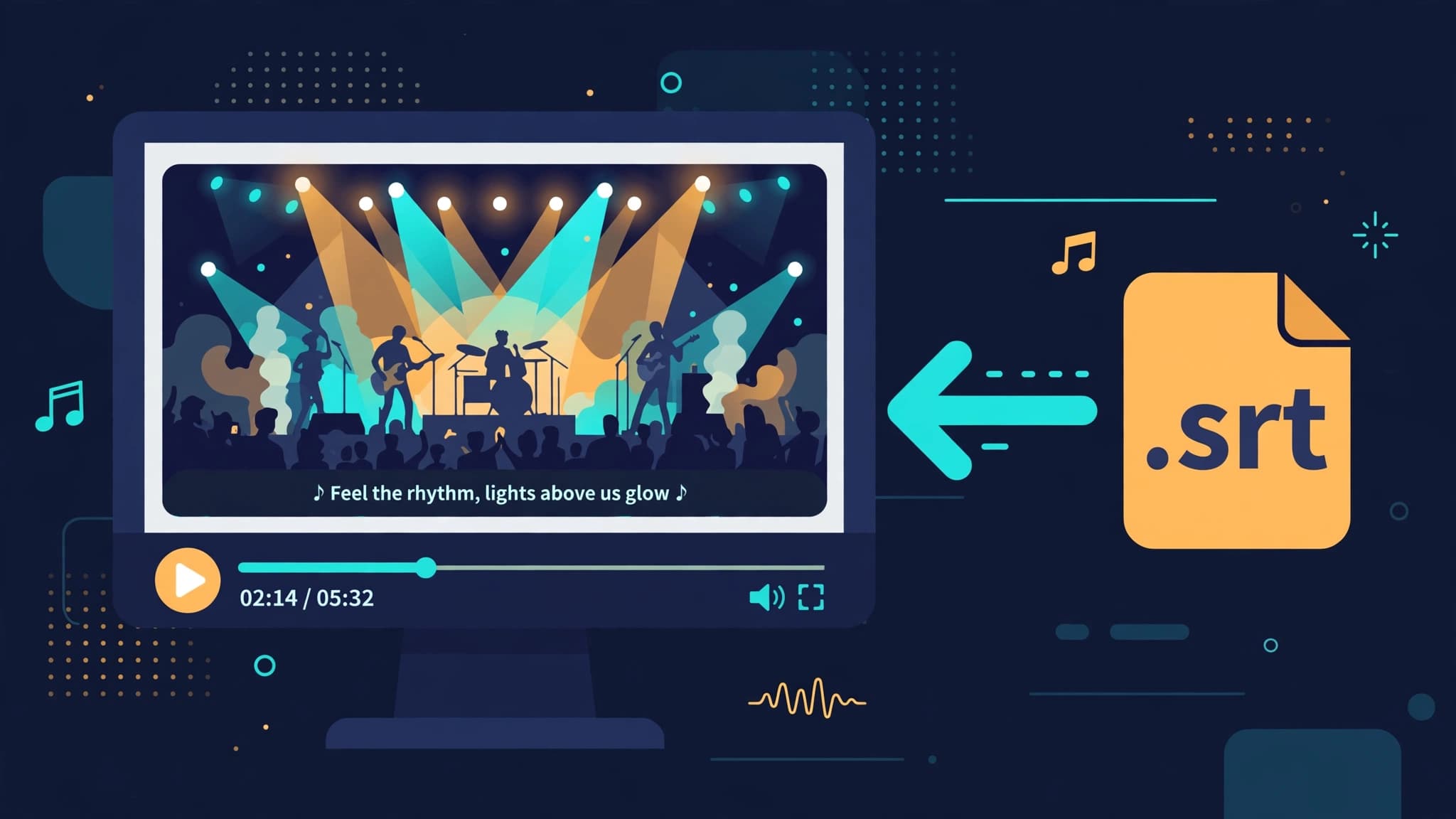
VLC 是围绕字幕引擎构建的视频播放器,能读 SRT、WebVTT、ASS 字幕,但完全不读 LRC:把 .lrc 放在媒体文件旁边,VLC 会直接无视它。解决办法不到一分钟:
- 用 LRC 转 SRT 转换器 转换文件。两个格式都是「一行一个时间点」,时间戳会原样保留。
- 在 VLC 中打开歌曲或视频。
- 选择 字幕 → 添加字幕文件…,选中
.srt文件,歌词就会像字幕一样同步出现在画面上。 - 如果歌词略微抢拍或滞后,用 G 和 H 快捷键以 50 毫秒为步进调整字幕延迟,直到对齐。
小技巧:如果 .srt 与视频文件同名且在同一文件夹,VLC 打开视频时通常会自动加载它。
原生支持 .lrc 的桌面播放器
- MusicBee:在「正在播放」的歌词面板显示歌词。曲目文件夹里有同名
.lrc会自动识别;也可以把歌词嵌进音频文件的标签里。 - foobar2000:可通过内置文本显示方案和第三方面板显示同步歌词;想要增强版 LRC 的逐词高亮,装 ESLyric 插件。
- AIMP:开箱即读同名
.lrc,在歌词视图中显示。
它们与 Poweramp 的规则相同:同名、同目录、UTF-8。
剪映和 CapCut:给视频加滚动歌词
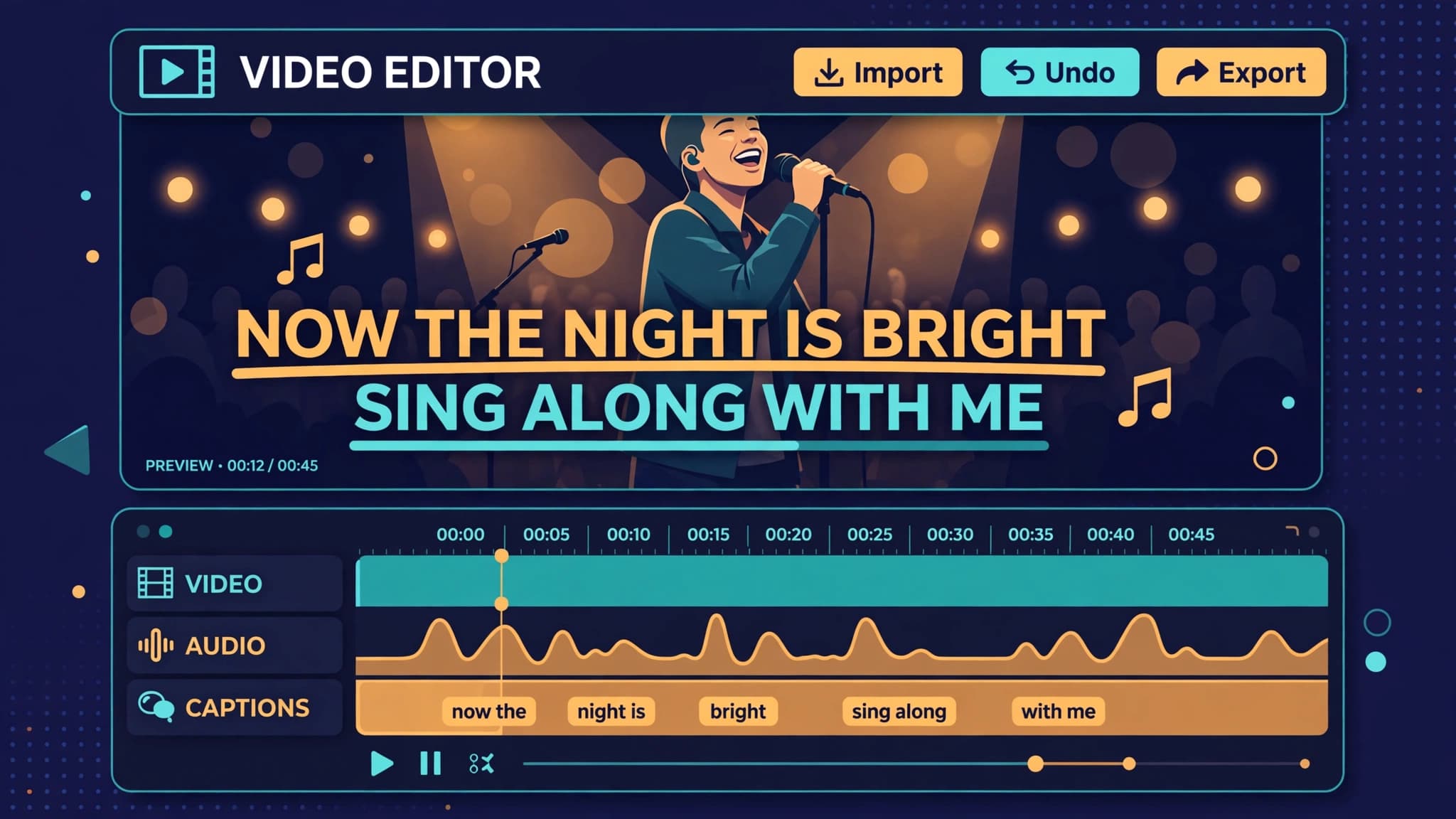
剪映(海外版为 CapCut)是现在做歌词视频最常用的工具。两者都是字幕逻辑,所以流程从同一个转换开始:
- 先用 LRC 转 SRT 转换器 把 LRC 转成 SRT;如果是从音频现生成,也可以直接在 AI LRC Generator 导出 SRT。
- 新建项目,导入视频和音频。
- 打开 文本 / 字幕 面板,选择 导入字幕文件,选中
.srt,每一行歌词都会落在时间轴上正确的位置。 - 设置样式:粗体字、描边或背景底框、居中靠下,保证任何画面上都看得清。
- 想要卡拉 OK 效果,给字幕样式加高亮或进度类文字动画,让正在唱的那一行(或那个词)突出出来。
- 完整预览一遍,把漂移的行微调好,再导出。
Premiere Pro:把歌词做成字幕轨道
Premiere 把歌词当字幕处理,排版控制最精细:
- 先把 LRC 转成 SRT(Premiere 不导入
.lrc)。 - 用 文件 → 导入 把
.srt导入项目,再拖到时间轴上,Premiere 会自动生成字幕轨道;也可以在「字幕」工作区的 文本面板 → 字幕 → 导入 完成。 - 在属性 / 基本图形面板里设置字体、字号、描边和背景。
- 如果歌词必须永久可见(比如发布到不支持字幕的平台),在导出设置的「字幕」里选择 将字幕烧录到视频中;否则导出为独立的
.srt边车文件。
常见问题排查
歌词完全不显示
先查三条规则:同名、同目录、加文件后重新扫描。在 VLC 和剪辑软件里记住:.lrc 永远不会生效,必须转 SRT。
歌词整体抢拍或滞后
时间轴与音频之间有固定偏移。在 LRC 文件顶部加 [offset:+500] 或 [offset:-500] 标签(单位毫秒),或在 LRC 编辑器 里整体平移时间戳。
歌词越唱越偏 多半是 LRC 用的歌曲版本和你的音频不是同一个(电台版 vs 专辑版、重制版、现场版)。用你手里这份确切的音频重新生成一份——时间轴只对得上它生成时用的那份录音。
文字显示成方框或乱码 文件是旧编码保存的。重新另存为 UTF-8;Poweramp 里再开启 始终使用 UTF-8。
常见问答
VLC 支持 LRC 文件吗? 不支持。VLC 的字幕引擎能读 SRT、WebVTT、ASS,读不了 LRC。把 LRC 转成 SRT,再通过 字幕 → 添加字幕文件… 加载即可。
播放器能逐词高亮歌词吗? 能——这正是增强版 LRC 的用途:行内每个词都带自己的时间戳。Poweramp 和 foobar2000(配 ESLyric)可以逐词高亮;不认识逐词标签的播放器会自动退回逐行显示。
能把 LRC 文件上传到 Spotify 或 Apple Music 吗? 不能。两家用的是封闭的同步歌词系统(由各自的授权合作伙伴提供),不读外部文件。外部 LRC 适用于本地播放器、卡拉 OK 软件和视频制作。
LRC 和 SRT 留哪个? 主要在音乐播放器里用,就留 LRC 做主文件——它是歌词的原生格式;视频工具需要时随时导出一份 SRT,行级时间轴的转换是无损的。
一句话总结
为音乐而生的播放器(Poweramp、MusicBee、AIMP、foobar2000)要的是音频旁边放一份同名 .lrc;为视频而生的一切软件(VLC、剪映、CapCut、Premiere)要的是字幕——把同一份文件转成 SRT 导入为字幕即可。用 AI LRC Generator 和 LRC 转 SRT 转换器 把文件一次做对,歌词就能跟着歌走遍所有设备。